سلام به اینسایدرهای ویندوز، امروز ما ساخت پیشنمایش ویندوز 11 اینسایدر شماره 26200.5551 (KB5055617) را برای کانال توسعهدهندگان منتشر میکنیم.
یادآوری: با شروع انتشارهای ساخت 26200.5510 در 24 مارس، کانال توسعهدهندگان برای دریافت ساختهای سری 26200 جلوتر رفته است. این بدان معناست که پنجرهی تغییر از کانال توسعهدهندگان به کانال بتا بسته شده است. این ساختهای سری 26200 بر اساس ویندوز 11، نسخه 24H2 هستند و شامل بسیاری از ویژگیها و بهبودهای مشابه با ساختهای سری 26120 خواهند بود که همچنان در کانال بتا منتشر میشوند. با گذشت زمان، ما تغییرات پلتفرمی پشت صحنه را در این ساختها ایجاد خواهیم کرد و این ساختها ممکن است به دلیل آن تغییرات، مشکلات شناخته شدهی متفاوتی نسبت به آنچه که به کانال بتا میفرستیم، داشته باشند.
تجربههای جدید Copilot+ PC
یافتن آسانتر تنظیمات مورد نظر با کادر جستجوی ویندوز
به عنوان بخشی از بهبود جستجوی ویندوز در Copilot+ PCها، ما در حال آغاز ارائه قابلیتی هستیم که به شما امکان میدهد تا تنظیمات مورد نظر خود را در کادر جستجوی ویندوز در نوار وظیفه تایپ کنید، بدون اینکه نیازی به یادآوری نام دقیق تنظیمات داشته باشید. به عنوان مثال، میتوانید از کلمات خود برای یافتن تنظیماتی مانند "تغییر تم من" یا "درباره رایانه شخصی من" استفاده کنید. دیگر نیازی نیست نام دقیق تنظیماتی را که به دنبال آن هستید به خاطر بسپارید. به لطف قدرت NPU با بیش از 40 TOPS در Copilot+ PCها، این بهبودهای جستجو حتی زمانی که به اینترنت متصل نیستید نیز کار میکنند. میتوانید در اینجا درباره جستجوی معنایی در Copilot + PCها بیشتر بدانید.
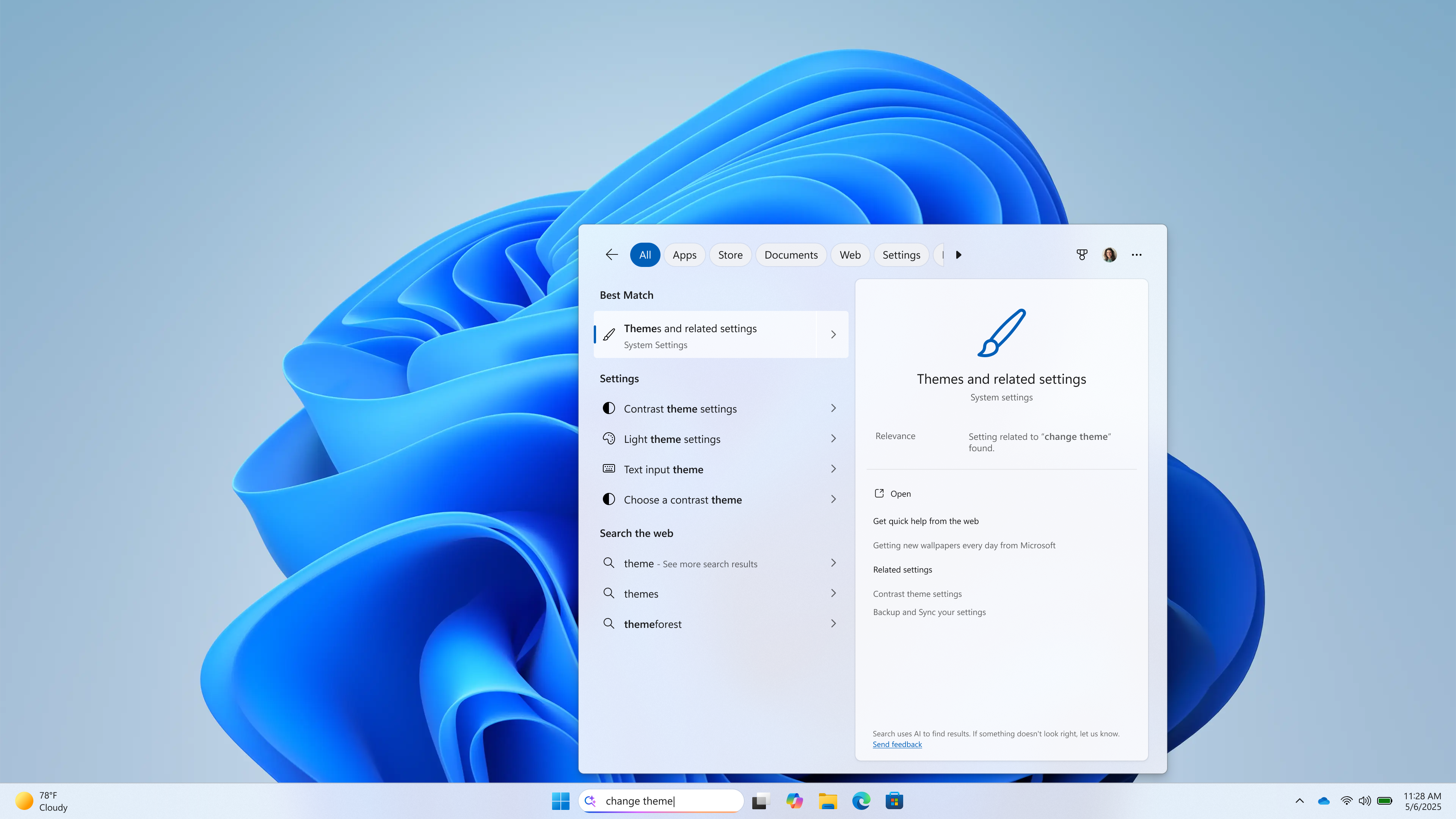
بازخورد برای جستجوی نوار وظیفه ویندوز: لطفاً بازخورد خود را در Feedback Hub (WIN + F) زیر Desktop Environment > Search ثبت کنید.
دسترسیپذیرتر کردن محتوای بصری با توضیحات تصویر در Narrator
ما در حال افزایش دسترسی دیجیتال با قابلیت دریافت توضیحات غنی و مفصل از تصاویر، نمودارها و گرافها در Narrator با استفاده از قدرت هوش مصنوعی در Copilot+ PCها هستیم. در دنیای دیجیتال امروز، تصاویر همهجا هستند—در وبسایتها، برنامهها و اسناد. اما برای کاربران نابینا و کمبینا، بسیاری از این تصاویر به دلیل نبود متن جایگزین (alt text) مناسب، غیرقابل دسترس باقی میمانند.
با این ویژگی جدید که در حال آغاز ارائه است، Narrator اکنون توضیحات غنیتری از تصاویر را در Copilot+ PC شما تولید میکند. کافی است کلید Narrator + Ctrl + D را فشار دهید تا Narrator یک توضیح متنی از تصویر را بخواند که افراد، اشیاء، رنگها، متن و اعداد را از تصویر توصیف میکند. در رایانههای شخصی غیر Copilot+، این تجربه همچنان توضیحات تصویری بسیار ابتدایی را به شما ارائه میدهد.
به عنوان مثال، برای تصویری درباره عملکرد سهام، کاربران توضیحات دقیقی را دریافت خواهند کرد. تصویر یک نمودار است که قیمت سهام شرکت مایکروسافت را به همراه شاخصهای S&P 500 و NASDAQ Computer نشان میدهد. این نمودار افزایش پیوسته قیمت سهام مایکروسافت را در دوره زمانی 18 ژوئن تا 23 ژوئن نشان میدهد.
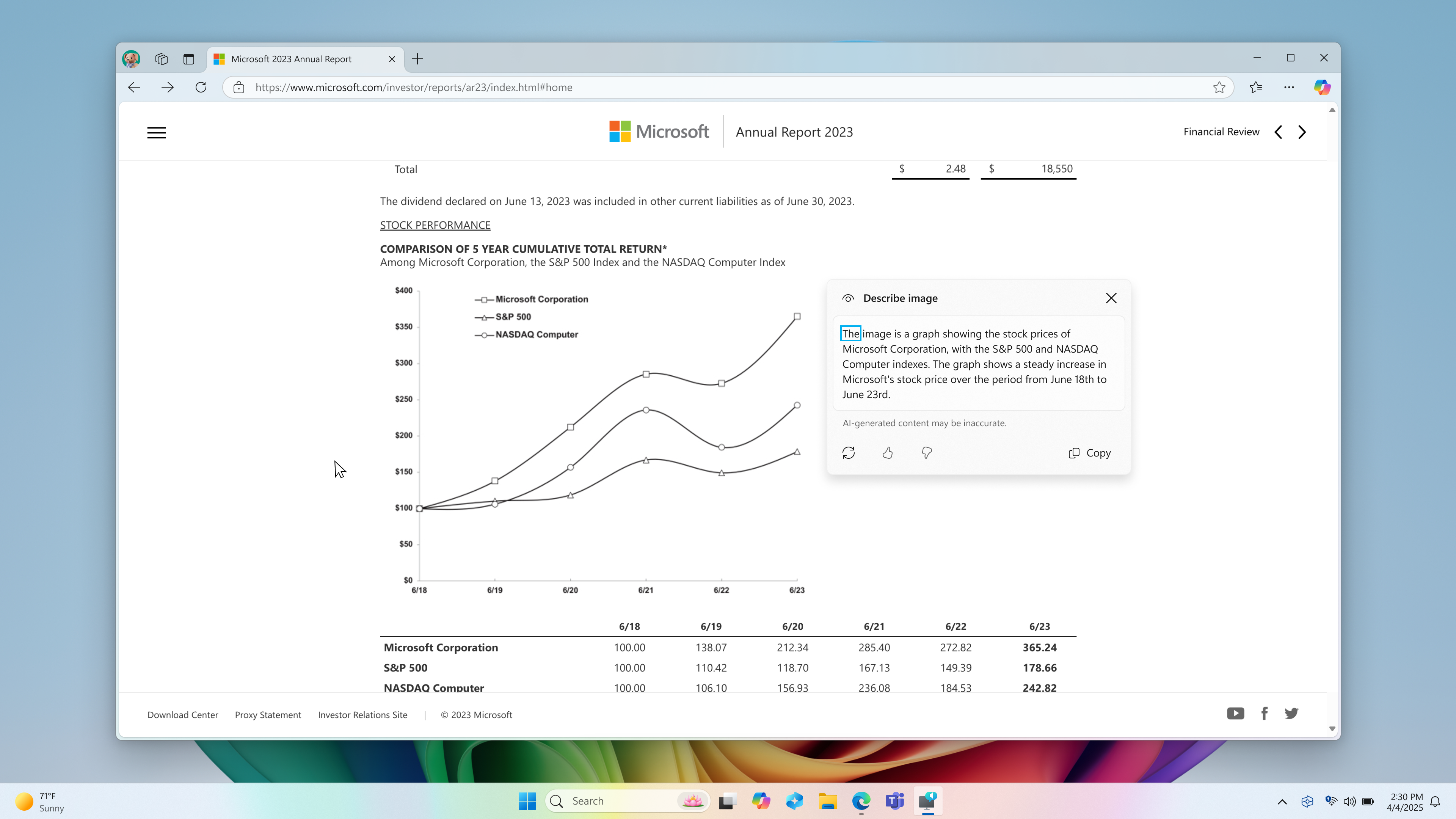
این پنجره همچنین شامل دکمههای بازسازی، پسندیدن، نپسندیدن و کپی در پایین است.
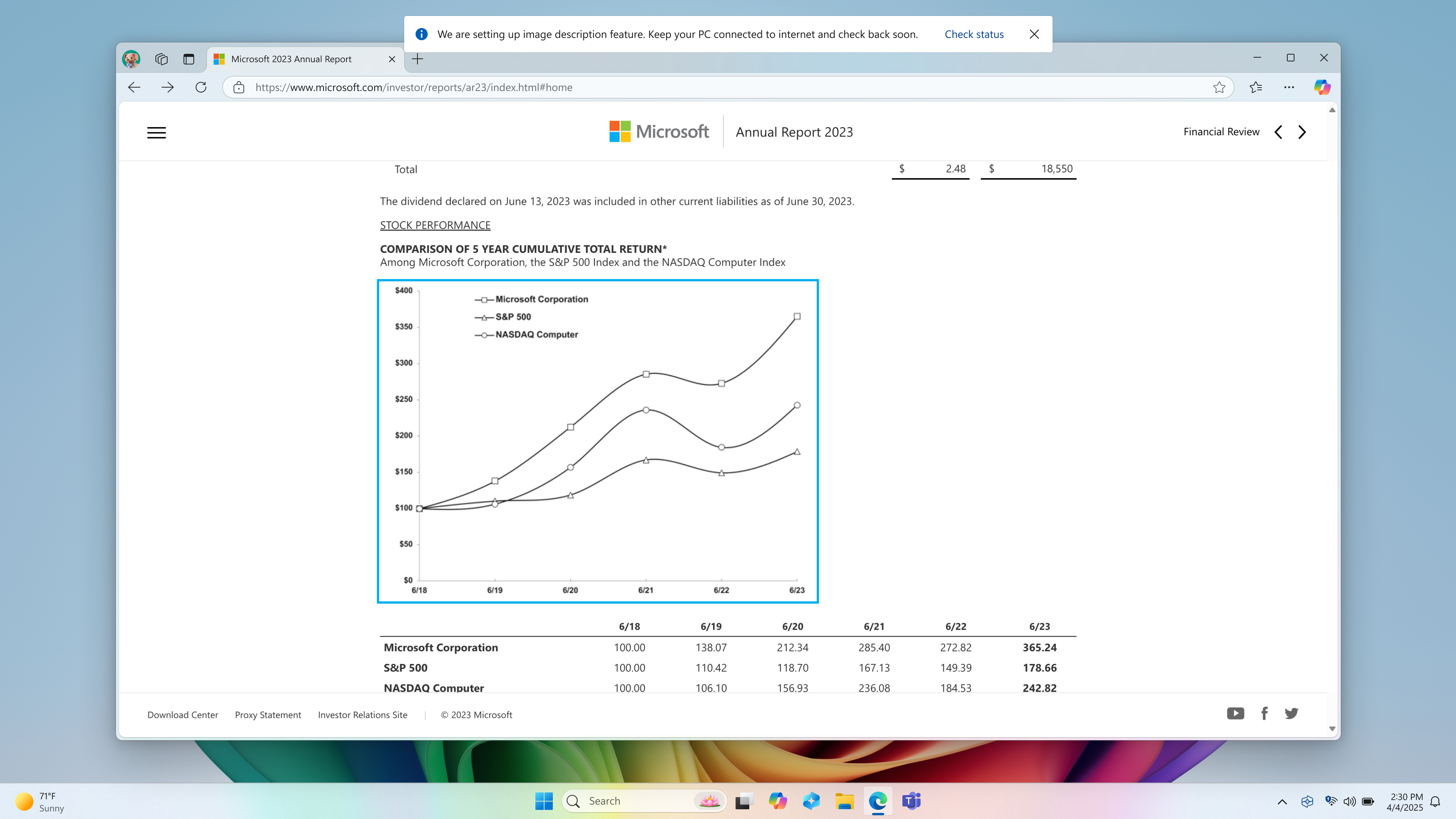
این ویژگی در حال حاضر در Copilot+ PCهای مجهز به Snapdragon در دسترس است و پشتیبانی از Copilot+ PCهای مجهز به AMD و Intel به زودی ارائه میشود. برای روشن کردن Narrator، میتوانید "Ctrl + Windows key + Enter" را روی رایانه شخصی خود فشار دهید یا "Narrator" را در کادر جستجوی ویندوز جستجو کنید. وقتی برای اولین بار از ویژگی توضیحات تصویر با استفاده از Narrator Key + Ctrl + D استفاده میکنید، مدلهای مورد نیاز برای دریافت توضیحات تصویر را دانلود میکنیم. میتوانید وضعیت دانلود را از طریق Settings > Windows update بررسی کنید.
اگر با Narrator تازه کار هستید، میتوانید اطلاعات بیشتری را پیدا کنید و در مورد استفاده از Narrator از راهنمای کامل Narrator بیاموزید.
همچنین سوالات متداول درباره توضیحات تصویر غنی در Narrator را در اینجا بررسی کنید.
بازخورد: لطفاً بازخورد خود را در Feedback Hub (WIN + F) زیر Accessibility > Narrator ثبت کنید.
تغییرات و بهبودهایی که به تدریج با روشن کردن سوئیچ به کانال توسعهدهندگان ارائه میشوند*
[ابزارکها]
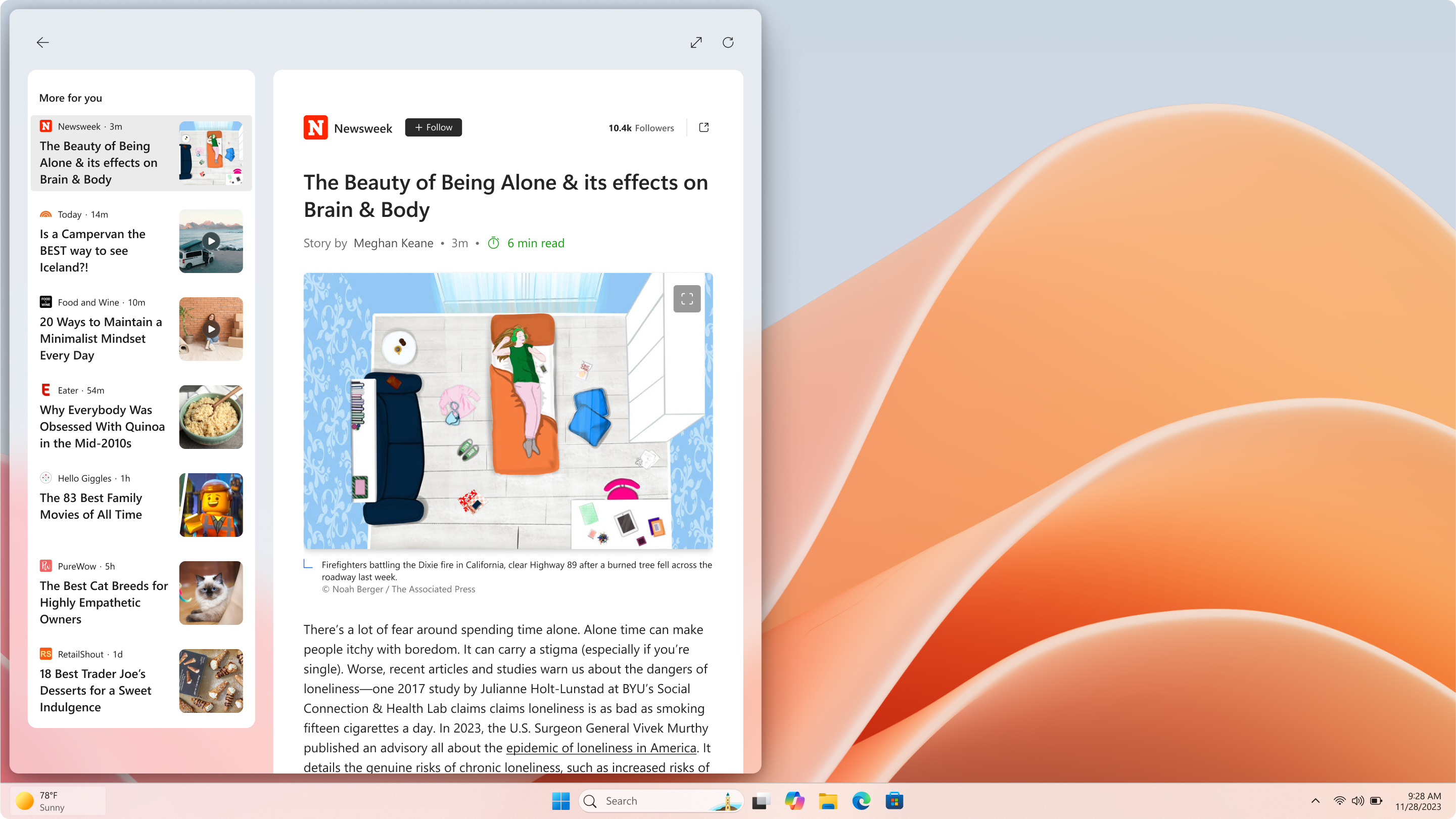
- ما در حال آزمایش قابلیت خواندن محتوایی مانند مقالات کامل، نمایش اسلایدها و ویدیوها به طور مستقیم در فید MSN خود در صفحه ابزارکها در ویندوز 11 هستیم. آن را امتحان کنید و با استفاده از دکمه بازخورد در بالای صفحه ابزارکهای خود، نظر خود را به ما اطلاع دهید. به عنوان یادآوری، میتوانید مستقیماً در تنظیمات ابزارکها، مدیریت کنید که آیا فید MSN شما در صفحه ابزارکها نشان داده شود یا خیر. ما در حال آغاز ارائه این تغییر به اینسایدرهای ویندوز در همه کانالها هستیم.
بهبودهای زیر برای اینسایدرهای ویندوز در منطقه اقتصادی اروپا (EEA) با تجربه جدید ابزارکهای صفحه قفل (که قبلاً به عنوان "آب و هوا و موارد دیگر" نامیده میشد) اعمال میشود:
- برخی بهروزرسانیهای جدید در تجربه جدید ابزارکها در صفحه قفل وجود دارد. علاوه بر بهبودهای دسترسی و ساخت، ابزارک آب و هوا در صفحه قفل اکنون از سفارشیسازی پشتیبانی میکند. برای پیکربندی ابزارک آب و هوای خود، به Settings > Personalization > Lock screen بروید و گزینه "Customize widget" را از منوی گزینههای بیشتر ابزارک آب و هوا کلیک کنید. ابزارکهای بیشتری در آینده قابل تنظیم خواهند بود.
رفعهایی که به تدریج با روشن کردن سوئیچ به کانال توسعهدهندگان ارائه میشوند*
[Recall (پیشنمایش)]
رفعهای زیر برای Recall در Copilot+ PCها ارائه میشوند:
- مشکلی برطرف شد که میتوانست باعث از کار افتادن Settings هنگام افزودن یک برنامه برای فیلتر کردن در Privacy & Security > Recall & Snapshots شود.
[File Explorer]
- مشکلی برطرف شد که باعث از کار افتادن File Explorer Home برای برخی از اینسایدرها پس از آخرین پروازها میشد.
- مشکلی برطرف شد که در آن گزینههای Organize و New Folder ممکن است در Save Dialog هنگام استفاده از حالت تاریک قابل مشاهده نباشند.
[Taskbar]
- مشکلی برطرف شد که باعث میشد آیکونهای برنامه در نوار وظیفه به طور غیرمنتظرهای در پروازهای اخیر پس از قطع اتصال از یک صفحه نمایش خارجی و برخی موارد دیگر بزرگ شوند.
[Desktop icons]
- منطق برنامههای پین شده به دسکتاپ بهروزرسانی شد، به طوری که برنامههای بستهبندیشده دیگر یک صفحه پشتی با رنگ تاکیدی را نشان نمیدهند (به عنوان مثال، اگر بخواهید Snipping Tool را از لیست برنامهها در Start به دسکتاپ بکشید و رها کنید). با انجام این کار، آیکونها باید بزرگتر و دیدن آنها اکنون آسانتر باشد. لطفاً توجه داشته باشید که اگر قبلاً چیزی روی دسکتاپ خود دارید، ممکن است برای اعمال این تغییرات نیاز به ایجاد میانبرهای جدید باشید.
[Input]
- اگر تاچپد شما با پرواز قبلی کار نمیکرد، اکنون باید برطرف شده باشد.
[Graphics]
- مشکلی برطرف شد که در آن هنگام استفاده از CopyPixels ممکن است پیکسلها به طور غیرمنتظرهای در موارد خاص معکوس شوند.
- مشکلی برطرف شد که در آن برخی از تصاویر JPG نمایش داده نمیشدند، اگرچه میتوانستند به درستی در ساختهای قدیمیتر نمایش داده شوند.
رفعهایی برای همه در کانال توسعهدهندگان
- ما مشکلی را برطرف کردیم که باعث میشد Windows Sandbox در پرواز قبلی کار نکند.
مشکلات شناخته شده
- [مهم] هنگام پیوستن به کانال توسعهدهندگان در ویندوز 11، نسخه 24H2 - به شما ساخت 26200.5518 پیشنهاد میشود. پس از نصب آن بهروزرسانی، جدیدترین بهروزرسانی موجود به شما پیشنهاد میشود. این تجربه 2 جهشی برای قرار گرفتن در آخرین پرواز مبتنی بر 24H2 در کانال توسعهدهندگان فقط موقتی است.
- پس از انجام بازنشانی رایانه شخصی تحت Settings > System > Recovery، نسخه ساخت شما ممکن است به اشتباه به عنوان ساخت 26100 به جای ساخت 26200 نشان داده شود. این امر مانع از دریافت بهروزرسانیهای آینده کانال بتا که این مشکل را برطرف میکند، نمیشود.
- Quick Assist برای کاربران غیر مدیر کار نخواهد کرد.
- [جدید] پس از نصب این بهروزرسانی، Windows Recovery Environment (WinRE) ممکن است کار نکند و ممکن است نتوانید از گزینه "Fix problems using Windows Update" تحت Settings > Recovery استفاده کنید. این مشکلات به زودی در بهروزرسانی دیگری برطرف میشوند.
- [جدید] برخی از برنامهها ممکن است پس از نصب این بهروزرسانی خالی به نظر برسند. بستن و راهاندازی مجدد برنامه ممکن است مشکل را برطرف کند.
- [جدید] برخی از برنامهها مانند Spotify ممکن است پس از نصب این بهروزرسانی نتوانند راهاندازی شوند. اگر این بهروزرسانی را حذف کنید، این برنامهها دوباره راهاندازی میشوند. ما در حال کار بر روی یک رفع هستیم. حتماً قبل از حذف نصب بهروزرسانی، بازخورد خود را ثبت کنید!
[Recall (پیشنمایش )]
- وقتی یک تصویر جدید در Recall اسکرین شات گرفته میشود و با سرعت به پایین پیمایش میکنید، ممکن است شاهد فلشهای خالی در تصویر باشید که بارگذاری میشود.
- در طول استفاده زیاد یا اسکرینشات کردن برنامههایی با محتوای حفاظتشده از DRM، ممکن است متوجه کاهش عملکرد شوید.
یادآوری
همانطور که در پست وبلاگ خود در اوایل امسال ذکر کردیم، ممکن است برخی از اینسایدرها، مانند موارد فوق، تغییرات متفاوتی را تجربه کنند که در حال گسترش هستند، زیرا ما به طور مداوم ایدههای جدید را از طریق کانال توسعهدهندگان آزمایش میکنیم. به طور کلی، ما در ابتدا ویژگیها را به زیرمجموعهای از اینسایدرها منتشر میکنیم و با جمعآوری بازخورد، آن را گسترش میدهیم.
برای این تغییرات تدریجی ویژگیها، ما فهرستی موقت از آن ویژگیها را داریم که شامل موارد زیر است:
کانال توسعهدهندگان
کانال توسعهدهندگان برای اینسایدرهایی است که میخواهند در لبهی جلو باشند و آخرین ویژگیها و تغییرات پلتفرم را زودتر ببینند—و آمادهی مقابله با مشکلات و اشکالات نیز هستند. مایکروسافت قصد دارد بهروزرسانیهای ویژگیهای جدید را به کانال توسعهدهندگان چند بار در سال ارسال کند. اینسایدرها باید درک کنند که ویژگیها و تجربیاتی که در کانال توسعهدهندگان قرار دارند، ممکن است هرگز ارسال نشوند. بسیاری از ویژگیها ممکن است قبل از ارسالشان در محصولات ما تغییر کنند، و ممکن است تجربیات جدیدی را آزمایش کنیم که هرگز ارسال نشوند. هنگامی که یک ساخت اینسایدر را نصب میکنید، بازخورد خود را برای ما در Feedback Hub ارسال کنید تا ما را در امتداد مسیر راهنمایی کنید.
کانال توسعهدهندگان همچنین برای توسعهدهندگانی عالی است که میخواهند زودتر به آخرین ویژگیها دسترسی داشته باشند و تغییرات را که در حال پدید آمدن هستند آزمایش کنند، و جدیدترین SDK را در اختیار داشته باشند. با این وجود، از آنجا که ویژگیها و تغییرات پلتفرم برای دریافت بازخورد طولانیتر آزمایش میشوند، ممکن است برخی از آنها در کانال بتا ظاهر شوند. ویژگیهایی که برای مدتی در اینسایدرهای کانال بتا آزمایش شدهاند و از کیفیت کافی برخوردار هستند، منتشر میشوند. پس اگر یک توسعهدهنده هستید، کانال بتا ممکن است یک منبع آزمایش معتبرتر باشد.