سلام Windows Insiders، امروز ما شروع به انتشار بهروزرسانیهای Snipping Tool و Notepad برای Windows Insiders در کانالهای Canary و Dev در ویندوز 11 میکنیم.
Snipping Tool (نسخه 11.2502.18.0)
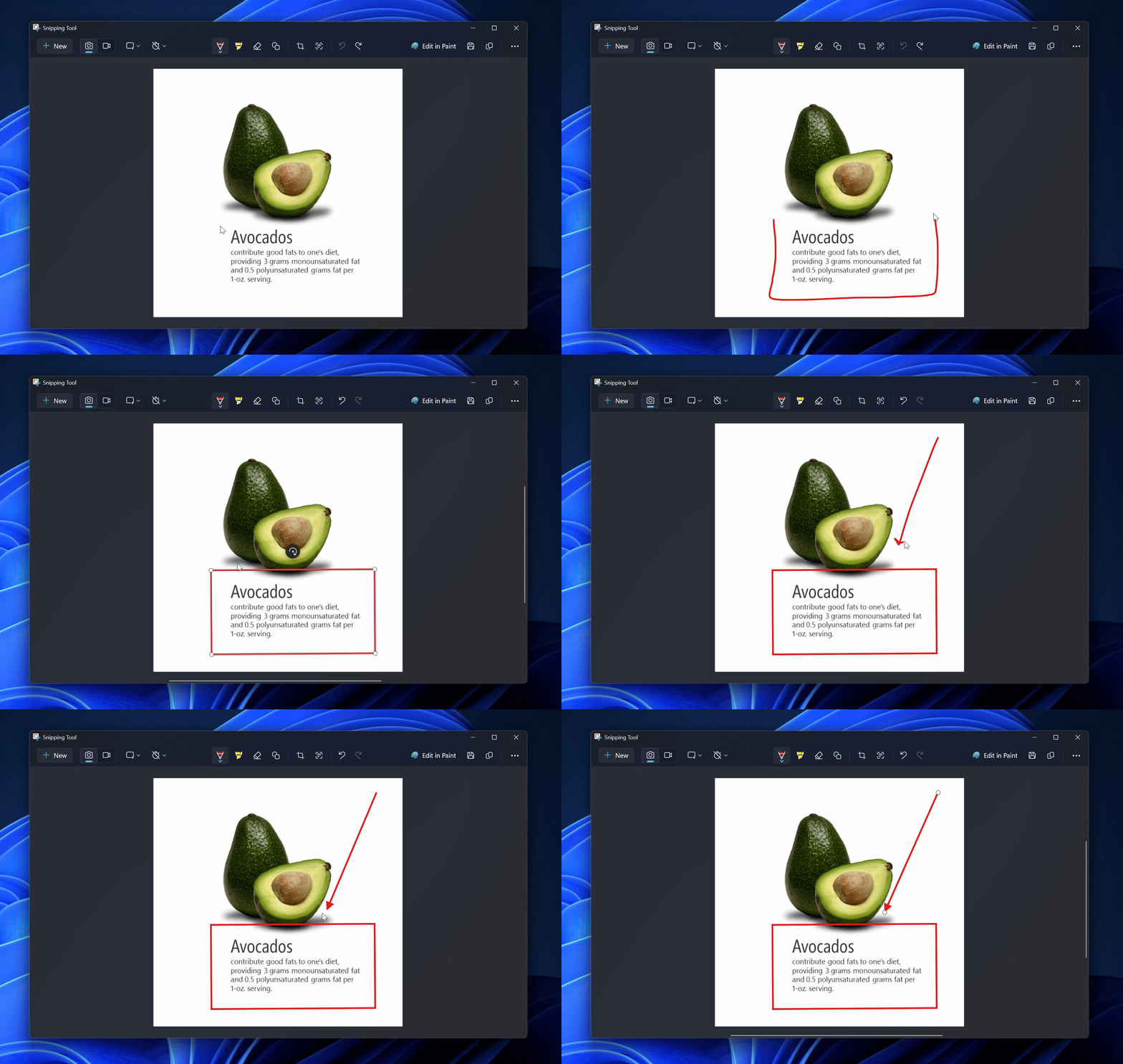
قابلیت Draw & Hold
در این بهروزرسانی، ما با معرفی قابلیت draw & hold، بهبودهایی را در تجربه نشانهگذاری جوهر ایجاد میکنیم که به شما کمک میکند خطوط و اشکال مرتب را به راحتی ترسیم کنید. برای شروع، Snipping Tool را باز کنید و از هر محتوایی روی صفحه خود یک اسکرینشات بگیرید. اگر تصویر به طور خودکار در برنامه باز نشد، روی اعلان toast کلیک کنید تا تصویر خود را "Mark up and share" کنید. ابزار قلم را انتخاب کنید و یک خط، پیکان، مستطیل یا بیضی را روی تصویر بکشید - قبل از رها کردن شکل، نشانگر یا قلم خود را برای لحظهای ثابت نگه دارید تا ضربه خود را به یک شکل خوشفرم تبدیل کنید. اندازه، حرکت یا شکل خود را در صورت نیاز تنظیم کنید قبل از اینکه برای خشک شدن جوهر کلیک کنید.
Protocol Launch
برای توسعهدهندگان، Snipping Tool اکنون از یک تجربه protocol launch جدید و بهبود یافته پشتیبانی میکند! فراخوانندگان برنامه اکنون میتوانند ویژگیهای ضبط Snipping Tool را که هنگام فراخوانی از تجربهشان نشان داده میشوند، سفارشی کنند. این پروتکل برای ارائه انعطافپذیری، امنیت و سهولت استفاده بهتر طراحی شده است و به تعاملات مبتنی بر HTTP آشنا نزدیک است. این تغییر میتواند استفاده از پروتکل را برای توسعهدهندگان شهودیتر کند و پشتیبانی از ادغام بهتر با فناوریهای وب را گسترش میدهد. برای کسب اطلاعات بیشتر و شروع کار، صفحه مستندات توسعهدهنده Launch Snipping Tool را بررسی کنید.
بازخورد: لطفاً بازخورد خود را در Feedback Hub (WIN + F) زیر Apps > Snipping Tool ثبت کنید.
Notepad (نسخه 11.2501.29.0)
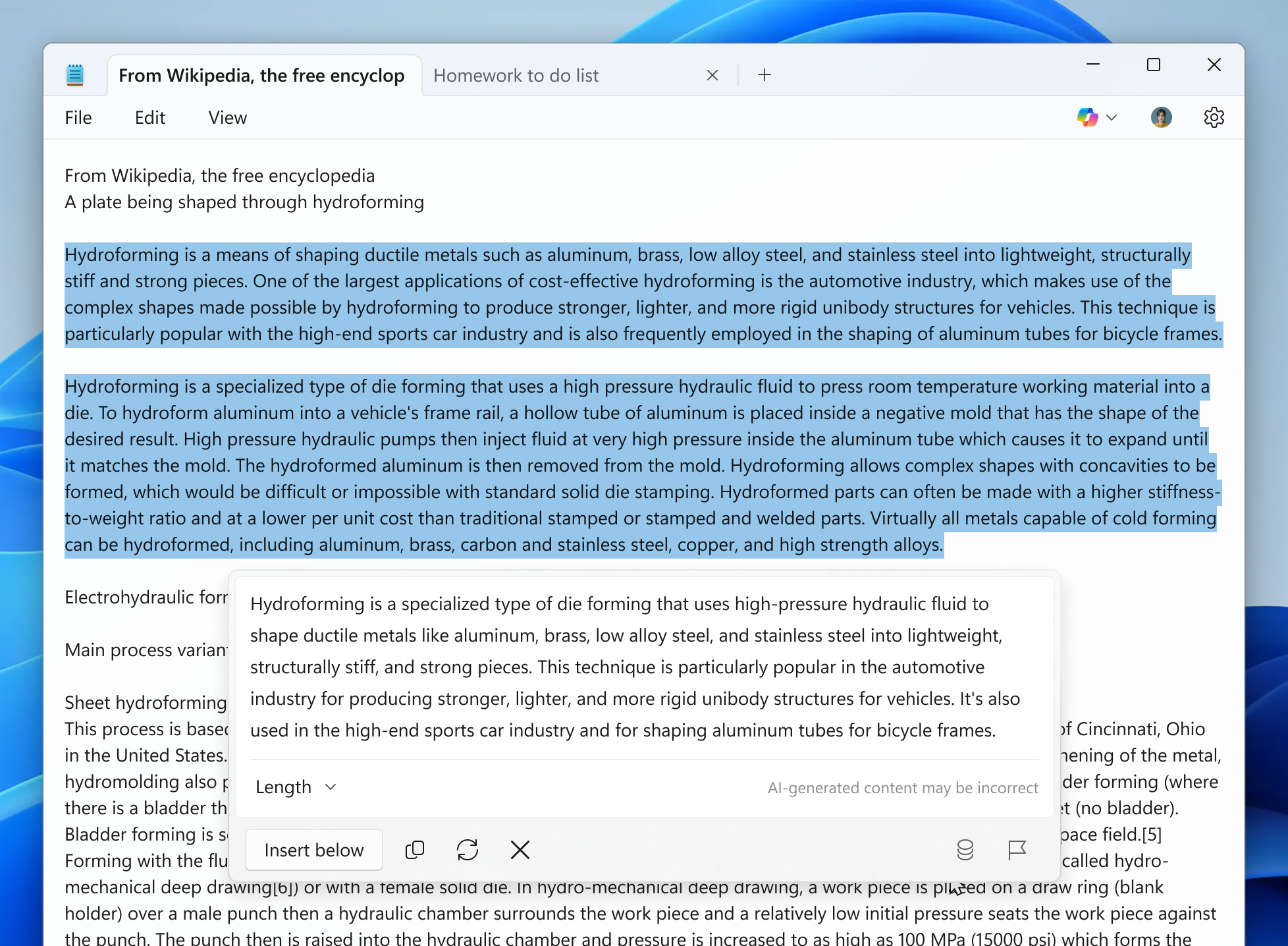
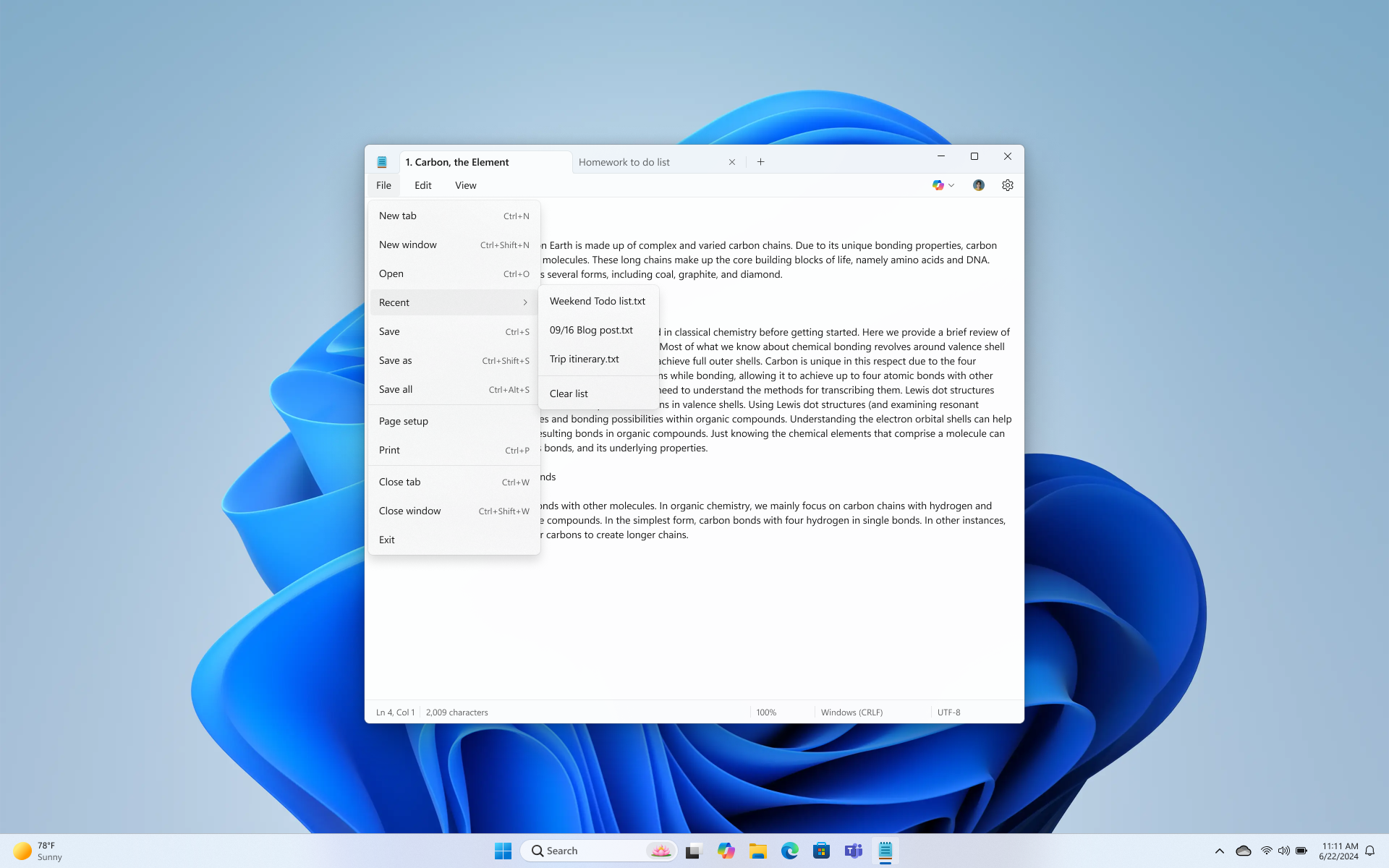
با این بهروزرسانی، ما قابلیت خلاصه کردن محتوا در Notepad را با کمک هوش مصنوعی مولد معرفی میکنیم. ما همچنین فایلهای اخیر را به منوی File اضافه میکنیم، یک ویژگی بسیار درخواستی که به شما امکان میدهد به سرعت اسناد اخیراً بسته شده را دوباره باز کنید.
خلاصه
برای شروع، متنی را که میخواهید خلاصه کنید انتخاب کنید، سپس راست کلیک کرده و Summarize را انتخاب کنید، Summarize را از منوی Copilot انتخاب کنید یا از کلید میانبر Ctrl + M استفاده کنید. Notepad یک خلاصه از متن انتخاب شده ایجاد میکند و یک راه سریع برای فشردهسازی محتوا ارائه میدهد. میتوانید با طولهای مختلف خلاصه آزمایش کنید تا خروجی را اصلاح کنید.
در صورت تمایل، میتوانید ویژگیهای هوش مصنوعی را در تنظیمات برنامه غیرفعال کنید.
برای استفاده از Summarize، باید با حساب شخصی مایکروسافت خود وارد شوید. مشترکین Microsoft 365 Personal، Family و Copilot Pro میتوانند از اعتبارهای هوش مصنوعی برای استفاده از Summarize در Notepad استفاده کنند.
فایلهای اخیر
با فایلهای اخیر، اکنون میتوانید فایلهای اخیراً بسته شده خود را مستقیماً در Notepad دوباره باز کنید. برای دسترسی به Recent Files، Notepad را باز کنید و به منوی File بروید، جایی که لیستی از اسناد اخیراً استفاده شده خود را خواهید یافت. روی هر فایلی کلیک کنید تا فوراً دوباره باز شود و به ویرایش ادامه دهید.
همچنین میتوانید لیست Recent را در هر زمان پاک کنید یا اگر ترجیح میدهید تاریخچهای از فایلهای اخیراً بسته شده را نگه ندارید، ویژگی Recent Files را در تنظیمات برنامه خاموش کنید.
بازخورد: لطفاً بازخورد خود را در Feedback Hub (WIN + F) زیر Apps > Notepad به اشتراک بگذارید.
[این ویژگیها در Snipping Tool و Notepad در این بهروزرسانیها شروع به انتشار میکنند، بنابراین ممکن است هنوز برای همه Insiders در کانالهای Canary و Dev در دسترس نباشد، زیرا ما قصد داریم بازخوردها را زیر نظر داشته باشیم و ببینیم قبل از اینکه آنها را برای همه منتشر کنیم، چگونه عمل میکنند.]
مثل همیشه، ما عاشق دریافت بازخورد از جامعه هستیم و به دنبال نظرات و پیشنهادات شما در مورد این بهروزرسانیها خواهیم بود!
با تشکر،
دیو گروچاکی، مدیر ارشد گروه محصولات - برنامههای صندوق ورودی ویندوز